회의를 녹음해 두었는데, 다시 들으며 회의록을 쓰려니 막막한가요? 클로바노트는 녹음을 글로 바꾸고 AI로 요약하는 기능을 제공합니다. 다만 발언을 글로 옮긴 기록과, 누가 무엇을 언제까지 할지 정리한 회의록은 용도가 다릅니다.
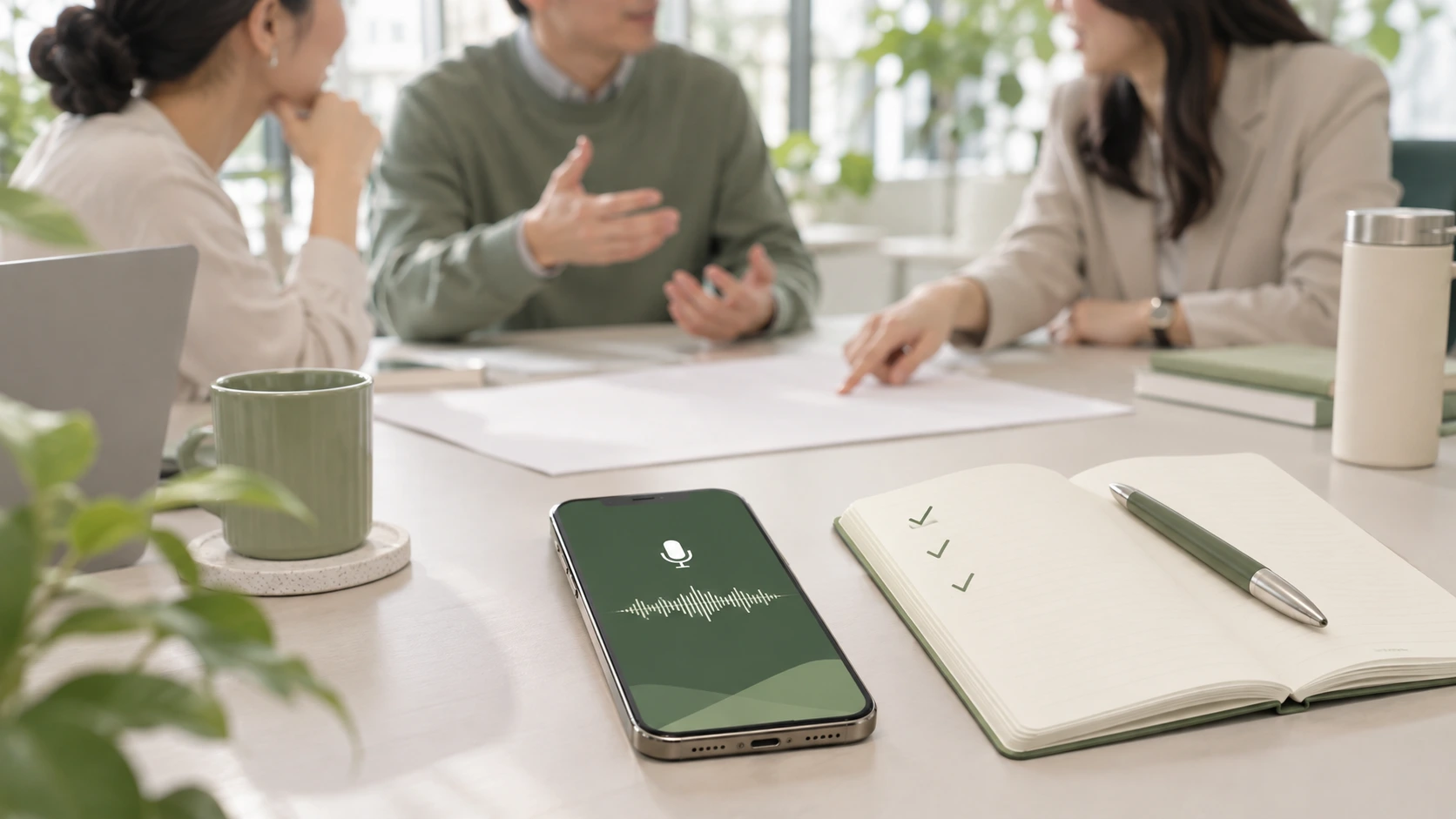
처음 쓴다면 녹음 준비 → 음성 기록 생성 → AI 요약 → 결정 사항 확인 순서로 진행해 보세요.
2026년 11월 11일 공식 도움말을 확인한 개인용 네이버 클로바노트 기준입니다. 네이버웍스의 비즈니스용 상품과는 구분합니다.
1. 클로바노트에 녹음하거나, 기존 파일을 올리세요
지금부터 녹음한다면 모바일 앱의 [+]에서 [녹음]을 선택합니다. 제목과 참석자, 메모부터 입력하려면 [새 노트]를 만든 뒤 원하는 시점에 녹음을 시작할 수 있어요.
중요한 발언이 나올 때는 북마크나 메모를 남길 수 있습니다. 마이크는 말하는 사람 가까이에 두고, 녹음 전에는 참석자에게 알리고 동의를 구하세요. 네이버 공식 녹음 안내 help.naver.com
이미 휴대폰 녹음 앱 등으로 저장한 파일이 있다면 PC에서 올리는 방법도 있습니다.
- 클로바노트 홈에서 [새 노트]를 누릅니다.
- 음성 인식 언어를 선택합니다.
- 파일을 끌어오거나 첨부합니다.
- 업로드 후 텍스트 변환 결과를 확인합니다.
PC 업로드 지원 형식은 m4a·mp3·aac·amr·wav, 최대 파일 크기는 300MB입니다. 업로드와 변환에는 네트워크 연결이 필요합니다. 네이버 공식 파일 업로드 안내 help.naver.com
제목은 ‘회의’로만 쓰기보다 ‘11월 11일_행사 준비_역할 분담’처럼 날짜와 안건이 드러나게 적는 것을 권합니다. 나중에 비슷한 녹음을 찾을 때 구분하기 편해요.
2. AI 요약을 쓸 계획이라면 인식 언어부터 확인하세요
공식 도움말은 AI 요약을 인식 언어가 ‘한국어’일 때 사용할 수 있다고 안내합니다. 또 업로드가 완료된 노트에서는 인식 언어를 변경할 수 없습니다. 한국어 회의를 정리한다면 파일을 올리기 전에 언어부터 확인하세요. AI 요약 안내 · 인식 언어 설정 안내 help.naver.com
실수로 다른 언어를 골랐다면 완료된 노트에서 설정만 바꾸면 된다고 생각하지 마세요. 원본 음성 파일을 보관하고, 다시 노트를 만들 필요가 있는지 확인해야 합니다.
처음 사용하는 날에는 본인이 읽은 짧은 연습 녹음으로 언어 선택과 텍스트 변환부터 확인해 보세요.
“연습용 녹음입니다. 안내문 발송 기한은 11월 13일입니다.”
변환된 날짜가 맞는지 직접 대조하는 방식입니다. 이 문구는 연습 제안이며 실제 테스트 결과는 아닙니다.
3. ‘요약’에서 주요 주제와 다음 할 일을 확인하세요
음성 기록이 만들어진 뒤 [요약] 탭에서 [요약] 버튼을 누릅니다. 주요 주제, 다음 할 일, 시간대별 요약을 볼 수 있고 요약 내용도 편집할 수 있습니다. 시간대별 요약에 표시된 시간을 클릭하면 해당 구간을 다시 들을 수 있어요. 네이버 공식 AI 요약 안내 help.naver.com
이제 공유할 회의록에 필요한 항목을 골라보세요. 아래는 가상 회의의 정리 예시입니다. 실제 AI 출력이나 이용 후기가 아닙니다.
| 민지: “안내문은 제가 11월 13일까지 발송하겠습니다.” | 담당: 민지 / 할 일: 안내문 발송 / 기한: 11월 13일 |
| “예산은 30만 원 정도면 어떨까요?” | 예산 30만 원 제안 / 최종 확정 여부 확인 |
| “참석자 모두 확인했고, 장소는 A실로 확정됐습니다.” | 결정 사항: A실 사용 |
‘제안’과 ‘확정’을 구분하는 것이 핵심입니다. 예산을 제안한 말이 있었다고 최종 승인된 금액처럼 적으면 곤란하죠. 기한이 ‘다음 주’나 ‘금요일’로만 나왔다면 공유 전에 실제 날짜를 확인하는 편이 좋습니다.
4. 담당자·기한·금액은 녹음으로 한 번 더 확인하세요
클로바노트의 음성 기록에서는 특정 단어를 클릭해 그 부분부터 재생할 수 있습니다. 검색으로 참석자나 키워드를 찾아 원하는 구간에 접근할 수도 있어요. 네이버 공식 음성 기록 탐색 안내 help.naver.com
회의록의 중요한 항목을 기준으로 확인해 보세요.
- 담당자 이름과 맡은 일이 맞는가?
- 날짜와 시간을 정확히 옮겼는가?
- 금액의 단위와 확정 여부가 맞는가?
- 아직 정하지 않은 일을 결정 사항으로 적지 않았는가?
공유 후 수정 비용이 큰 부분부터 검토하는 순서입니다.
긴 회의를 올리기 전, 두 가지 제한도 확인하세요
개인용은 1회 녹음·파일 업로드 길이가 180분으로 제한됩니다. 180분을 넘는 파일을 올리면 180분까지의 음성 구간만 변환된다고 공식 도움말은 안내합니다. 전체 파일이 처리됐다고 생각하고 뒷부분의 결론을 빠뜨리지 않도록 확인하세요.
또 개인용 서비스에서는 사용 시간을 구매할 수 없고, 유료 기능은 비즈니스용에서 제공합니다. 이용 시간이 부족하다면 현재 사용량과 서비스 구분부터 확인하는 편이 좋습니다. 네이버 공식 사용 시간 안내 help.naver.com
처음부터 모든 기능을 익힐 필요는 없습니다. 다음 회의 하나에서 녹음이나 파일 업로드를 하고, 요약을 만든 뒤 결정 사항·담당자·기한을 정리해 보세요. 대화를 다시 찾을 수 있는 기록과 바로 실행할 수 있는 회의록을 함께 남기는 것이 목표입니다.
'AI 활용법' 카테고리의 다른 글
| 노트북LM 유튜브 요약, 화면 속 가격표도 읽을까? 놓치는 정보 확인법 (0) | 2026.11.11 |
|---|---|
| Suno 다운로드 한도, MP3·WAV로 두 번 받으면 2회 차감될까? (0) | 2026.11.11 |